

- Download dan Install aplikasi Framaroot di Android kamu.
- Buka Framaroot-nya, kemudian pilih SuperSU/Superuser sesuai dengan keinginan kamu.
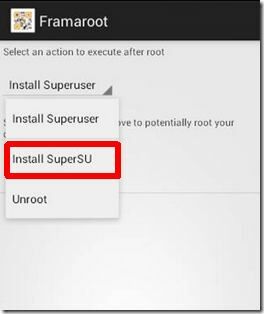
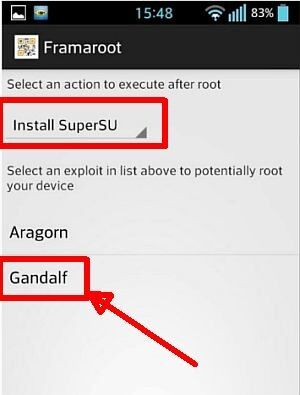
Akan ada pilihan Aragorn dan Gandalf. Sebenarnya kedua pilihan tersebut bisa untuk melakukan root, tapi Jaka menyarankan agar memilih Gandalf.
- Tunggu sebentar hingga semua proses selesai. Jika notifikasi ini sudah muncul, tandanya kamu
sudah berhasil melakukan root.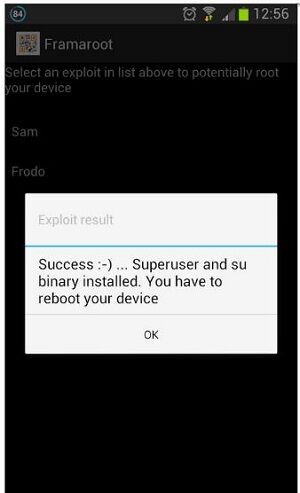
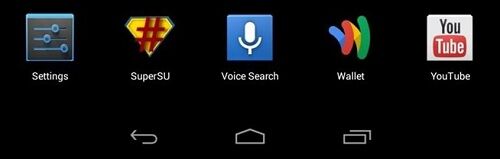
- Restart Android, lalu pastikan aplikasi SuperSU atau Superuser muncul di drawer kamu.
sumber
Tampilkan postingan dengan label Tutorial. Tampilkan semua postingan
Tampilkan postingan dengan label Tutorial. Tampilkan semua postingan
Minggu, 11 Desember 2016
Mengatasi GPT Partition Style Saat Install Ulang Windows
Pernah gak waktu lagi install ulang Windows muncul pesan : "Windows can't be installed on drive 0 (show details)", dan ketika kita klik show detail isinya "Windows cannot be installed to the disk. The disk is of the GPT partition style"
Kalau kamu pernah mengalaminya, berarti selamat! laptop kamu termasuk laptop keluaran baru. hahaha :D belum tentu deng..

GPT (Guide Partition Table) merupakan format partisi harddisk yang baru - baru ini muncul, jadi jika kita mau menginstal ulang OSnya, kita harus merubah format disk dulu caranya seprti berikut:
1. Sebaiknya kamu backup dulu semua data yang ada di hardisk tersebut, karena untuk menghapus GPT partition style ini syaratnya disk harus di-Clean (dikosongkan) dan nantinya akan dipartisi ulang. Jadi mending itu harddisk klo udah gak ada OS nya dicopot, terus backup ke PC temen / warnet dulu. Atau ikhlasin semua data yang ada di HDD tersebut :D
2. Kemudian masuk BIOS dan ganti boot mode UEFI menjadi CSM boot atau Legacy
3. Masukan CD Installer Windows, setelah muncul jendela welcome instalasi, tekan tombol Shift dan F10 pada keyboard secara bersamaan
4. Akan muncul tampilan cmd, lalu ketik "diskpart".
5. Setelah tulisan diskpart keluar, ketik "list disk" untuk menampilkan daftar disk.
Lihat disk yang ada tanda * pada kolom GPT (artinya disk tersebut menggunakan format gpt)


Kalau kamu pernah mengalaminya, berarti selamat! laptop kamu termasuk laptop keluaran baru. hahaha :D belum tentu deng..

GPT (Guide Partition Table) merupakan format partisi harddisk yang baru - baru ini muncul, jadi jika kita mau menginstal ulang OSnya, kita harus merubah format disk dulu caranya seprti berikut:
1. Sebaiknya kamu backup dulu semua data yang ada di hardisk tersebut, karena untuk menghapus GPT partition style ini syaratnya disk harus di-Clean (dikosongkan) dan nantinya akan dipartisi ulang. Jadi mending itu harddisk klo udah gak ada OS nya dicopot, terus backup ke PC temen / warnet dulu. Atau ikhlasin semua data yang ada di HDD tersebut :D
2. Kemudian masuk BIOS dan ganti boot mode UEFI menjadi CSM boot atau Legacy
3. Masukan CD Installer Windows, setelah muncul jendela welcome instalasi, tekan tombol Shift dan F10 pada keyboard secara bersamaan
4. Akan muncul tampilan cmd, lalu ketik "diskpart".
5. Setelah tulisan diskpart keluar, ketik "list disk" untuk menampilkan daftar disk.
Lihat disk yang ada tanda * pada kolom GPT (artinya disk tersebut menggunakan format gpt)
6. Pada contoh diatas, ada 2 harddisk yang terpasang dan disk yang menggunakan fortmat GPT adalah disk 0.
Untuk menghapus GPT partition style di disk 0, ketik "select disk=0"
7. Setelah muncul tulisan "Disk 0 is now the selected disk" kemdudian kita ketik "clean". Tunggu sampai proses selesai kemudian restart.
8. Done!! Laptop / Desktop kamu siap untuk di install ulang \m/
Demikian cara mengatasi GPT Partition style ketika instal ulang windows. Semoga bermanfaat :)
Mengatasi GPT Partition Style Saat Install Ulang Windows
Pernah gak waktu lagi install ulang Windows muncul pesan "Windows can't be installed on drive 0 (show details)" dan ketika kita klik show detail isinya "Windows cannot be installed to the disk. The disk is of the GPT partition style"
Kalau kamu pernah mengalaminya, berarti selamat! laptop kamu termasuk laptop keluaran baru. hahaha :D belum tentu deng..
GPT (Guide Partition Table) merupakan format partisi harddisk yang baru - baru ini muncul, jadi jika kita mau menginstal ulang OSnya, kita harus merubah format disk dulu caranya seprti berikut:
1. Sebaiknya kamu backup dulu semua data yang ada di hardisk tersebut, karena untuk menghapus GPT partition style ini syaratnya disk harus di-Clean (dikosongkan) dan nantinya akan dipartisi ulang. Jadi mending itu harddisk klo udah gak ada OS nya dicopot, terus backup ke PC temen / warnet dulu. Atau ikhlasin semua data yang ada di HDD tersebut :D
2. Kemudian masuk BIOS dan ganti boot mode UEFI menjadi CSM boot atau Legacy
3. Masukan CD Installer Windows, setelah muncul jendela welcome instalasi, tekan tombol Shift dan F10 pada keyboard secara bersamaan
4. Akan muncul tampilan cmd, lalu ketik "diskpart".
5. Setelah tulisan diskpart keluar, ketik "list disk" untuk menampilkan daftar disk.
Lihat disk yang ada tanda * pada kolom GPT (artinya disk tersebut menggunakan format gpt)
Kalau kamu pernah mengalaminya, berarti selamat! laptop kamu termasuk laptop keluaran baru. hahaha :D belum tentu deng..
GPT (Guide Partition Table) merupakan format partisi harddisk yang baru - baru ini muncul, jadi jika kita mau menginstal ulang OSnya, kita harus merubah format disk dulu caranya seprti berikut:
1. Sebaiknya kamu backup dulu semua data yang ada di hardisk tersebut, karena untuk menghapus GPT partition style ini syaratnya disk harus di-Clean (dikosongkan) dan nantinya akan dipartisi ulang. Jadi mending itu harddisk klo udah gak ada OS nya dicopot, terus backup ke PC temen / warnet dulu. Atau ikhlasin semua data yang ada di HDD tersebut :D
2. Kemudian masuk BIOS dan ganti boot mode UEFI menjadi CSM boot atau Legacy
3. Masukan CD Installer Windows, setelah muncul jendela welcome instalasi, tekan tombol Shift dan F10 pada keyboard secara bersamaan
4. Akan muncul tampilan cmd, lalu ketik "diskpart".
5. Setelah tulisan diskpart keluar, ketik "list disk" untuk menampilkan daftar disk.
Lihat disk yang ada tanda * pada kolom GPT (artinya disk tersebut menggunakan format gpt)
6. Pada contoh diatas, ada 2 harddisk yang terpasang dan disk yang menggunakan fortmat GPT adalah disk 0.
Untuk menghapus GPT partition style di disk 0, ketik "select disk=0"
7. Setelah muncul tulisan "Disk 0 is now the selected disk" kemdudian kita ketik "clean". Tunggu sampai proses selesai kemudian restart.
8. Done!! Laptop / Desktop kamu siap untuk di install ulang \m/
Demikian cara mengatasi GPT Partition style ketika instal ulang windows. Semoga bermanfaat :)
Menyembunyikan / Hidden File ke Dalam Sebuah Foto

Menyembunyikan file ke dalam sebuah gambar/foto juga disebut dengan istilah "Steganography". Sebuah teknik yang dapat kita gunakan dalam pertukaran data di dunia internet tanpa menggunakan metode enkripsi maupun deskripsi.
Yang sebenarnya terjadi adalah kita menempelkan file tersebut dengan sebuah gambar/foto. File tersebut akan disembunyikan dalam sebuah file foto yang sudah kita siapkan. Dan hal ini dapat menambah nilai proteksi file tersebut.
Hebatnya adalah saat kita membuka file foto tersebut akan terbuka seperti foto biasa, padahal sebenarnya di foto tersebut terdapat file tersembunyi, hanya saja jika kita lebih teliti, file foto tersebut mempunyai kapasitas yang lebih besar dibanding file gambar aslinya.
Lalu bagaimana cara menyembunyikan file dalam sebuah foto? Let's cekidotkidot..
Langkah pertama, buat folder baru, saya akan mencontohkan membuat folder baru di direktori "D:" dan saya beri nama "aliens" (D:\aliens)
Setelah folder tersebut dibuat, masukan file yang akan kamu sembunyikan ke dalam folder tersebut. Disini saya memasukan 3 buah file lagu sebagai contoh.

Kedua, buat archive file-file tersebut kedalam bentuk ".zip". Caranya : Block ke 3 file tersebut, lalu klik kanan, pilih "add to archive..."
NB : Jika tidak ada pilihan "add to archive..." saat di klik kanan, berarti kamu musti install 'Winrar' terlebih dahulu.

Pilih ZIP, centang "delete files after archiving", dan ubah nama menjadi "aliens.zip", lalu klik OK.

Maka kamu akan menjumpai file "aliens.zip" pada direktori "D:\aliens"

Ketiga, pilih sebuah foto yang akan kita gunakan untuk menyembunyikan file "aliens.zip" diatas. Contoh kita ambil foto bernama "usuze.jpg".

Kita lihat di atas file "usuze.jpg" hanya memiliki size 4.39MB.
Keempat, tahan tombol Shift pada keyboard anda sambil klik kanan pada mouse, dan pilih "Open command window here". Maka akan terbuka jendela Command Prompt

Kelima, Setelah jendela Command Prompt terbuka, ketikan perintah untuk menyembunyikan file "aliens.zip" tersebut kedalam foto "usuze.jpg". Caranya ketik: "copy /b usuze.jpg+aliens.zip usuze.jpg" tanpa tanda petik. Lalu tekan Enter.

Keenam, Jika semuanya langkah berjalan dengan benar, maka file "aliens.zip" tersebut sudah masuk kedalam file foto "usuze.jpg". Coba anda periksa gambar tersebut dan cek besar kapasitas filenya, maka gambar tersebut mempunyai kapasitas yang lebih besar daripada sebelumnya, karena file foto tersebut telah diisi dengan file aliens.zip tadi.

Lalu bagaimana cara kita membuka file aliens.zip yang tertanam pada file foto (usuze.jpg) tersebut?
Caranya, kita tinggal ubah extensi file "usuze.jpg" (rename) menjadi >> "usuze.zip" .

Setelah extensinya berubah, buka file tersebut dan Tharaaaaaaaa.... di dalamnya terdapat file-file yang tadi kita sembunyikan.
Untuk mengeluarkan file-file tersebut tinggal pilih "Extract to", dan jika ingin merubahnya menjadi bentuk foto lagi, tinggal ubah extensi (rename) ke bentuk .JPG lagi..
Sekitan trik menyembunyikan file kedalam sebuah foto dari saya, semoga membantu ^_^.
Upgrade Andromax C ICS (Ice Cream Sandwich) ke JB (Jelly Bean)
Sebelum
ane terangin cara upgrade Andromax C ICS ke JB, sebaiknya anda siapkan
dulu mental dan nyali yang besar, karena jika terjadi kesalahan maka HP
anda beresiko terjadi Brick atau Mati Total. So, resiko ditangan anda
sendiri >:D
Langsung aja nih.
Langkah pertama untuk melakukan Upgrade adalah dengan Backup IMEI ponsel anda terlebih dahulu.
Caranya sebagai berikut:
Langkah Installasi:
Caranya :

NB : Resiko melakukan Upgrade ini adalah Brick atau mati total pada HP anda, dan penulis hanya membagi turorial saja namun tidak bertanggung jawab atas apa yang terjadi pada HP anda nantinya.
So, Do With Your Own Risk!!
Langsung aja nih.
Langkah pertama untuk melakukan Upgrade adalah dengan Backup IMEI ponsel anda terlebih dahulu.
Caranya sebagai berikut:
- Buka Android Terminal Emulator (download dulu kalo belum punya)
- Ketik: su (enter) -untuk meminta akses root-
- Ketik: cat/proc/partitions (enter)
- Ketik: dd if=/dev/block/mmcblk0p9 of=/sdcard/mmcblk0p9 (enter)
- Ketik: dd if=/dev/block/mmcblk0p10 of=/sdcard/mmcblk0p10 (enter)
- Ketik: dd if=/dev/block/mmcblk0p11 of=/sdcard/mmcblk0p11 (enter)
- Cek di SD card anda maka akan ada 3 file IMEI bernama: mmcblk0p9, mmcblk0p10 dan mmcbl0p11 yang baru saja anda Backup. Jika file tersebut ada, maka anda bisa meneruskan ke tahap selanjutnya.
Langkah Installasi:
- Extract semua file yang anda download tadi
- Cari folder EG902.v1 lalu letakan di SDcard
- Buka folder CONF/
- Rename file ad686g.xml menjadi: eg902.xml
- Matikan HP
- Setelah wafat, kembali nyalakan HP namun kali ini dengan cara menekan 3 tombol filik Andromax C secara bersamaan (tekan tombol POWER, VOLUME ATAS, VOLUME BAWAH, secara bersamaan)
- Tunggu proses hingga selesai
- Done! Andromax C sudah upgrade ke JellyBean
Caranya :
- Extract File Folder Script IMEI yang anda download tadi. (abaikan jika sudah di extract)
- Copy 3 file Backup IMEI (mmcblk0p9, mmcblk0p10 dan mmcblk0p11) taruh di dalam folder hasil extract script tadi (jadi didalamnya terapat 3 file Backup IMEI dan 1 folder META-INF)
- Compres ke ZIP dengan menggunakan RootExplorer lalu letakan di SD card (letakan diluar)
- Root dan Install CWM dengan menggunakan Andromax Tools yang tadi anda download
- Jika sudah, Masuk ke CWM
- Install zip from SDcard, install/flash file yang tadi di kompres ke *.ZIP (FixIMEI.zip)
- Reboot
- Done. Kelar bos!
NB : Resiko melakukan Upgrade ini adalah Brick atau mati total pada HP anda, dan penulis hanya membagi turorial saja namun tidak bertanggung jawab atas apa yang terjadi pada HP anda nantinya.
So, Do With Your Own Risk!!
Cara Mengatasi Unresponsive Script Pada Mozilla
Buat
temen-temen yang mungkin saat ini lagi kebingungan gara-gara mozila
panjenengan gak respon saat buka web dengan banyak javascript seperti
Youtube dll..

Untuk mengatasi hal tersebut, yang perlu ente lakukan adalah :
- Buka Folder Flash yang ada di C:\Windows\System32\Macromed\Flash

- Kemudian buka file mms.cfg dengan notepad

- Setelah file tadi terbuka, tambahkan tulisan “ ProtectedMode=0
” dibaris paling bawah (tanpa tanda kutip) dan simpan / save.

- Selanjutnya tinggal restart Mozila dan test di halaman web yang banyak Javascript, ADS, dan SWF nya. Contoh: Youtube
- Done!
Rock n Roll...
- Done!
Rock n Roll...
Selasa, 25 Oktober 2011
Cara Membunuh Virus Chat Facebook
Buat yg pernah dapet chat di facebook kaya gini:

terus dengan baik dan rendah hati ikutin nge-Klik link yg ada di chat itu, perlu di waspadai biasanya itu PIRUS Malware yg ge HOT-HOTnya patroli di dunia maya cooy.. khususnya pesbuk... pirus ne nyebar waktu kalian klik link yg ada di chat tersebut, trz mengarahkan pada malware yg akhirnya masuk ke sistem komputer/ laptop/ notebook/ kalkulator/ jengkok kalian, terus nyebarin link itu lagi di chat kalian (kadang wall juga) kepada temen2 kalian secara otomatis.. makanya kalo kalian kena pirus tersebut jangan nyalahin temen kalian yg dah nyebar link itu, soalnya do'i juga korban.. hahahhaa.. :DPirus ne dari golongan worm/rootkit/trojan..
nah kalo dah pada kena ne pirus. cara ngilanginya gini Sooob :
1st step :
2. Waktu ge booting loe tekan F8 aja terus2an, sampe keluar tampilan "Safe Mode" kya gambar di bawah neh

3. Pilih mode "Safe Mode" tekan [Enter]
4. Biarin sampe masuk login windows.
2nd step :
BUNUH tuh pirus trojan yg dah bikin puyeng dengan cara :

3rd step :
Bersihin temporary file kompi dari jejak2 trojan . kali aja ada yg ngumpet kan?? caranya gene :
Last step :
SAY THANKS TO ME! wkwkwkwk :D
Courtesy of google.com
terus dengan baik dan rendah hati ikutin nge-Klik link yg ada di chat itu, perlu di waspadai biasanya itu PIRUS Malware yg ge HOT-HOTnya patroli di dunia maya cooy.. khususnya pesbuk... pirus ne nyebar waktu kalian klik link yg ada di chat tersebut, trz mengarahkan pada malware yg akhirnya masuk ke sistem komputer/ laptop/ notebook/ kalkulator/ jengkok kalian, terus nyebarin link itu lagi di chat kalian (kadang wall juga) kepada temen2 kalian secara otomatis.. makanya kalo kalian kena pirus tersebut jangan nyalahin temen kalian yg dah nyebar link itu, soalnya do'i juga korban.. hahahhaa.. :DPirus ne dari golongan worm/rootkit/trojan..
nah kalo dah pada kena ne pirus. cara ngilanginya gini Sooob :
1st step :
- putusin jaringan internet dulu. soalnya biar gak nyebar ke temen2 yang laen,, kasian donk biar kalian ja yang kena, yang laen gak usah. hahaha.
- terus lakukan pembersihan trojan pada "SAFE MODE". caranya gini :
2. Waktu ge booting loe tekan F8 aja terus2an, sampe keluar tampilan "Safe Mode" kya gambar di bawah neh
3. Pilih mode "Safe Mode" tekan [Enter]
4. Biarin sampe masuk login windows.
2nd step :
BUNUH tuh pirus trojan yg dah bikin puyeng dengan cara :
- Donlot dulu jamunya,, pake jamu Norman Malware Cleaner , tinggal klik neh => http://normanasa.vo.llnwd.net/o29/public/Norman_Malware_Cleaner.exe
- Kalo dah di donlot, kompres file itu biar jadi file zip (yg gak paham bisa tanya inyonk)
- Kalo udah di dalem zip file, tinggal double klik deh buat buka tuh Norman (bukan Briptu)
- Sebelum Scanning di lakukan, pastikan di option tercentang => Enable Quarentain, Enable Memory Scaning, Enable FakeAV Scanning, Enable Cleaning, Enable Rootkit Cleaning, Enable Sandbox, Enable detection of potentially unwanted program, Enable Multithreading... dan juga pastikan Scan dalam mode QUICK.
- Klik start wat mulai Scanning, biarin ampe proses selesai, kalo gak selesai2 bisa ambil kampak terus gorok tuh PC. hahaha.
- Kalo ada konfirmasi minta di restart, lakukan restart, gak bakal meleduk kok santai ajah..
3rd step :
Bersihin temporary file kompi dari jejak2 trojan . kali aja ada yg ngumpet kan?? caranya gene :
- Klik start -> Run (CTRL+R)
- Ketik perintah : cleanmgr -> OK
- Di drive system (C:) klik OK . tunggu ampe kelar . kalo dah keluar jendela Disk Cleanup, conteng file2 yg mau di hapus, terutama Temporary Files itu ndiri..
- Tunggu ampe kiamat . hehehe.
Last step :
SAY THANKS TO ME! wkwkwkwk :D
Courtesy of google.com


